Pour faire fonctionner KeepassXC, voici les tâches principales qui doivent être effectuées :
- Se connecter à Google Drive
- Valider l'existence des fichiers
- Ouvrir sa base de donnée à partir de KeepassXC
- Configurer l'intégration au navigateur (optionnel)
Étape 1 : Se connecter à Google Drive
- Dans la barre de recherche Windows, tapez "Google Drive" et cliquez pour ouvrir l'application. Si aucune application ne s'ouvre, cela signifie que Google Drive est déjà connecté. Passez alors à l'étape 5 pour vérifier que c'est bien votre compte qui est connecté.
- Cliquez sur "Commencer" et ensuite "Se connecter".
- Une page Google Chrome va s'ouvrir, où vous devez sélectionner votre compte personnel. À la fin, vous devriez voir un message de confirmation indiquant que cela a fonctionné.
- Vous devriez être en mesure de constater que l'application s'est connectée et vous demande des configurations supplémentaires. Pas besoin de configurer ces étapes, vous pouvez fermer l'application.
- Pour confirmer que votre compte est bien connecté, cliquez sur la flèche pointant vers le haut dans votre barre d'outils en bas à droite. Ensuite, vous devriez voir le logo de Google Drive; faites un clic droit dessus. Vous devriez être en mesure de voir votre photo et votre compte.
Étape 2 : Valider l'existence des fichiers
- Ouvrez votre explorateur de fichier Windows.
- Naviguez à gauche dans "Ce PC" --> "Google Drive (G)" --> Mon Disque .
- À partir de là, vous allez chercher à localiser votre base de données, qui devrait être dans un format "Nom, prénom.kdbx". L'emplacement de ce fichier dépend également de l'endroit où vous l'avez rangé la première fois que vous avez créé votre raccourci dans Google Drive à partir de Chrome.
- Enfin, il ne reste plus qu'à localiser le "key file". L'emplacement de ce fichier dépend également de l'endroit où vous l'avez rangé la première fois que vous avez créé votre raccourci dans Google Drive à partir de Chrome. Par défaut, vous pouvez le trouver dans le dossier "000 - Keepass".
Étape 3 : Ouvrir sa base de données à travers KeepassXC
- Dans la barre de recherche Windows, saisissez "KeepassXC" et cliquez pour ouvrir l'application.
- Cliquez sur "Ouvrir une base de données existante".
- La fenêtre de l'explorateur de fichiers Windows s'ouvrira. Vous devez d'abord localiser votre fichier de base de données, tel que vu à l'étape 2, puis cliquer dessus.
- Ensuite, sur la page de déverrouillage de KeepassXC, pas besoin d'entrer de mot de passe. Cliquez sur "Parcourir" à droite de "Fichier clé" (Key file).
- Enfin, cliquez sur "Déverrouiller". Entrez votre NIP Windows si vous êtes invité à le faire et voilà !
Étape 4 : Configurer l'intégration au navigateur (optionnel)
Cette étape n'est pas nécessaire pour utiliser KeepassXC, mais si vous souhaitez activer le remplissage automatique pour éviter les copier-coller de mots de passe, vous devez configurer cette étape.
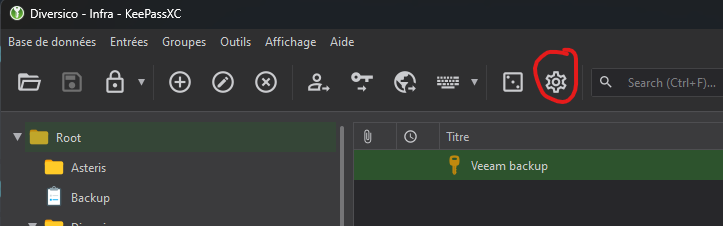
- D'abord, nous allons cliquer sur "paramètres".
- Ensuite, allez dans "Intégration aux navigateurs" et cochez toutes les cases comme suit :
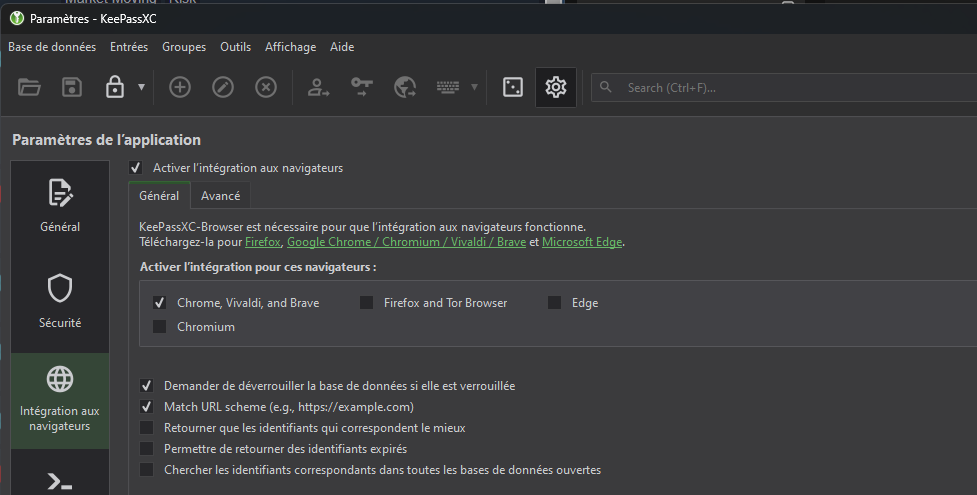
- Lorsque vous avez terminé, cliquez sur "OK"
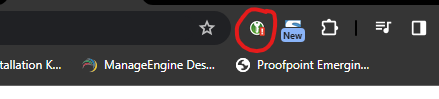
- Maintenant, rendez-vous dans votre navigateur Chrome, localisez le favori KeepassXC et cliquez dessus.
- Cliquez sur "Connecter".
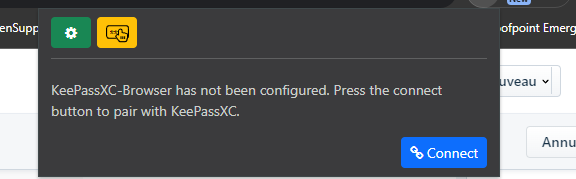
- Après avoir cliqué sur "Connecter", une petite fenêtre s'ouvrira, vous permettant d'entrer un identifiant unique pour votre poste de travail. Cet identifiant doit être unique dans l'environnement Diversico. Par exemple : PC-NOM-PRENOM-01.
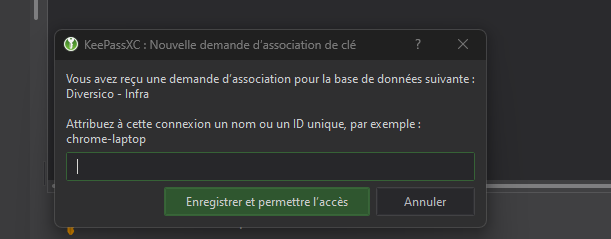
- Et voilà, c'est terminé.
Cet article a-t-il été utile ?
C'est super !
Merci pour votre commentaire
Désolé ! Nous n'avons pas pu vous être utile
Merci pour votre commentaire
Commentaires envoyés
Nous apprécions vos efforts et nous allons corriger l'article